本教程首先说明鸿蒙APP的主要特点:
①鸿蒙APP和苹果移动版一样,如果需要给用户安装必须要上架应用市场,即华为应用市场。所以打包之前需要先在华为开发者平台申请开发者账号并进行企业认证,在APP打包测试完成后需要进行上架操作。
②华为应用市场目前分为安卓包上架和鸿蒙包上架,华为要求每一个上架的app包名不能相同,所以如果安卓和鸿蒙的包都需要上架华为应用市场,需要准备两个包名,软著证书和APP备案信息。
③目前一门系统打包鸿蒙APP购买后是永久的,但是打包正式版以后包名不能修改,所以需要先在华为开发者后台创建应用确定包名再打包正式版。
1.首先您需要到华为开发者平台开通开发者账号并进行企业资质认证。
这是华为开发应用市场后台:应用市场接入-应用市场分发平台-应用上架-华为开发者联盟 在这里登陆或申请账号
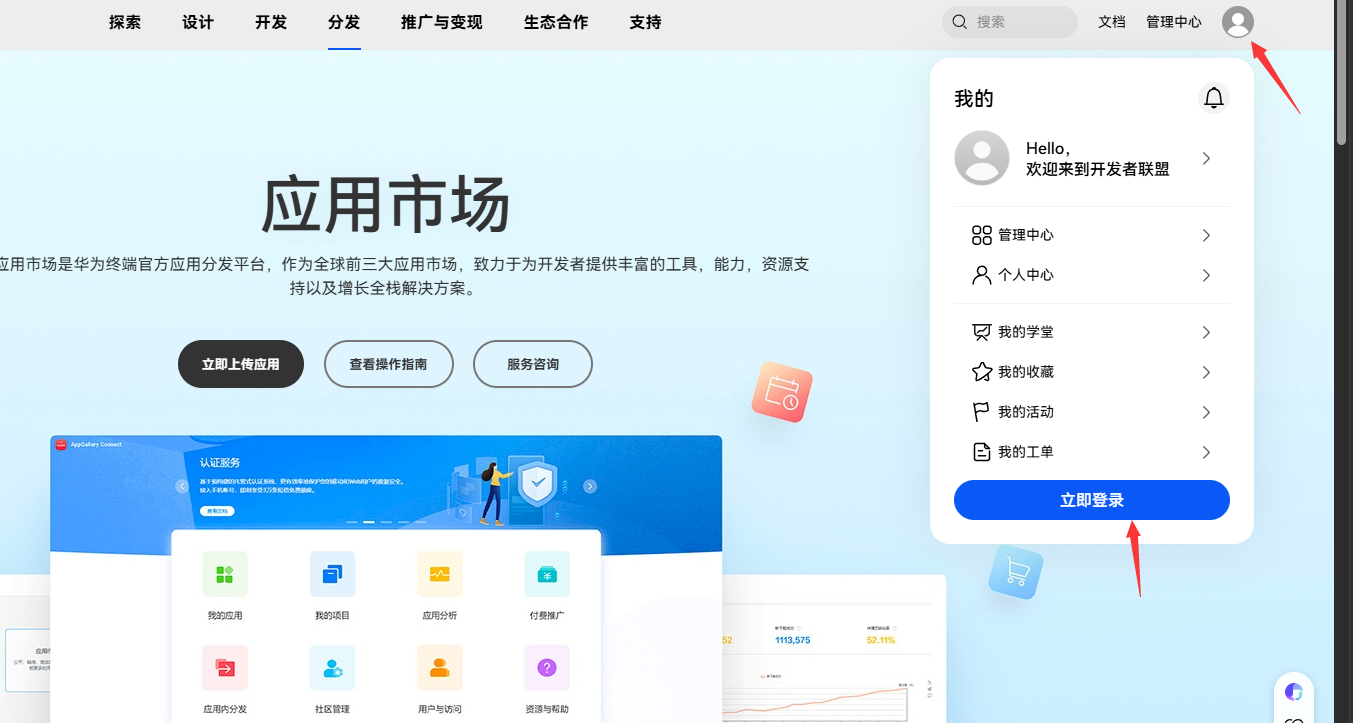
注册以后进行企业认证,完成之后开发者账号就可以使用了。
※如果您不方便或者没时间注册账号,可以下单我们的账号注册服务,联系我们服务技术给您操作。
2.创建鸿蒙应用
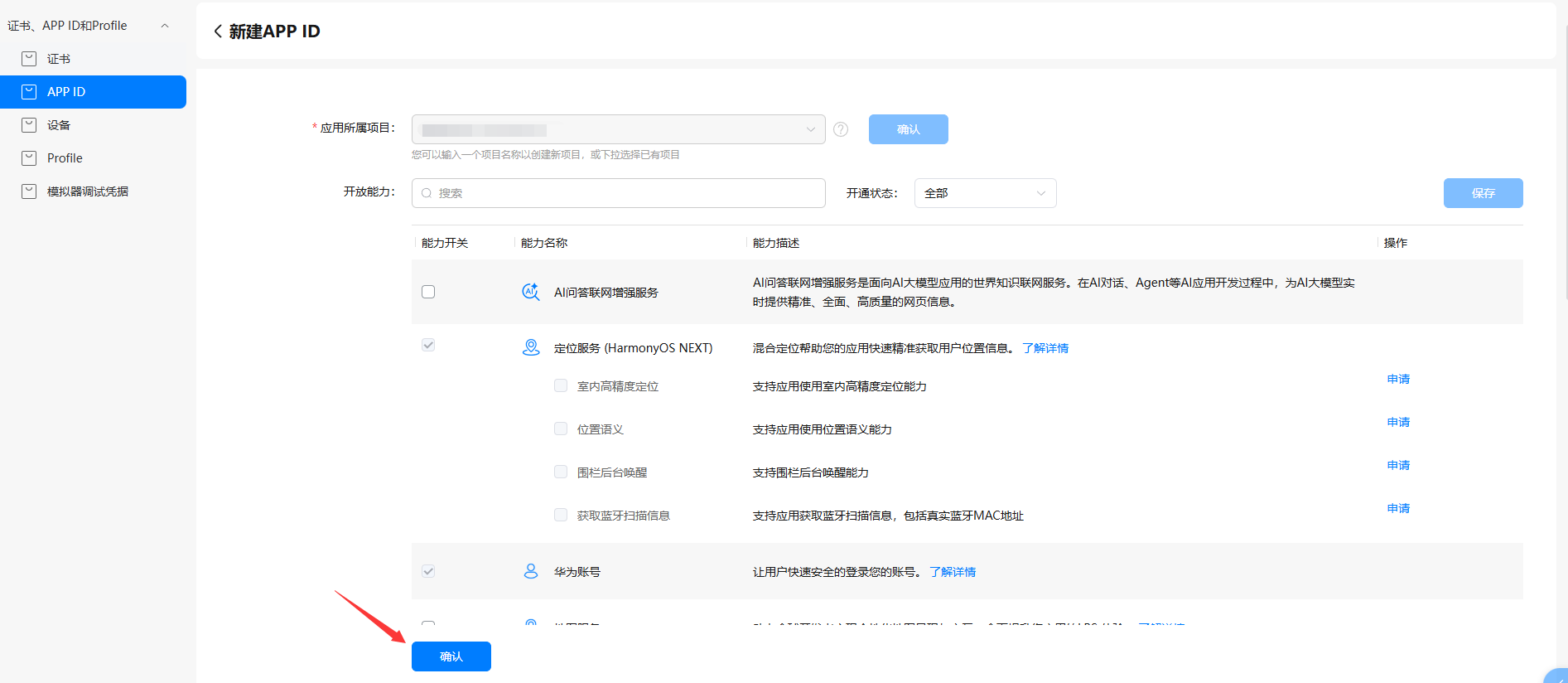
在鸿蒙后台顶部菜单栏-证书,APPID和Profile里面,找到APPID即可新建应用
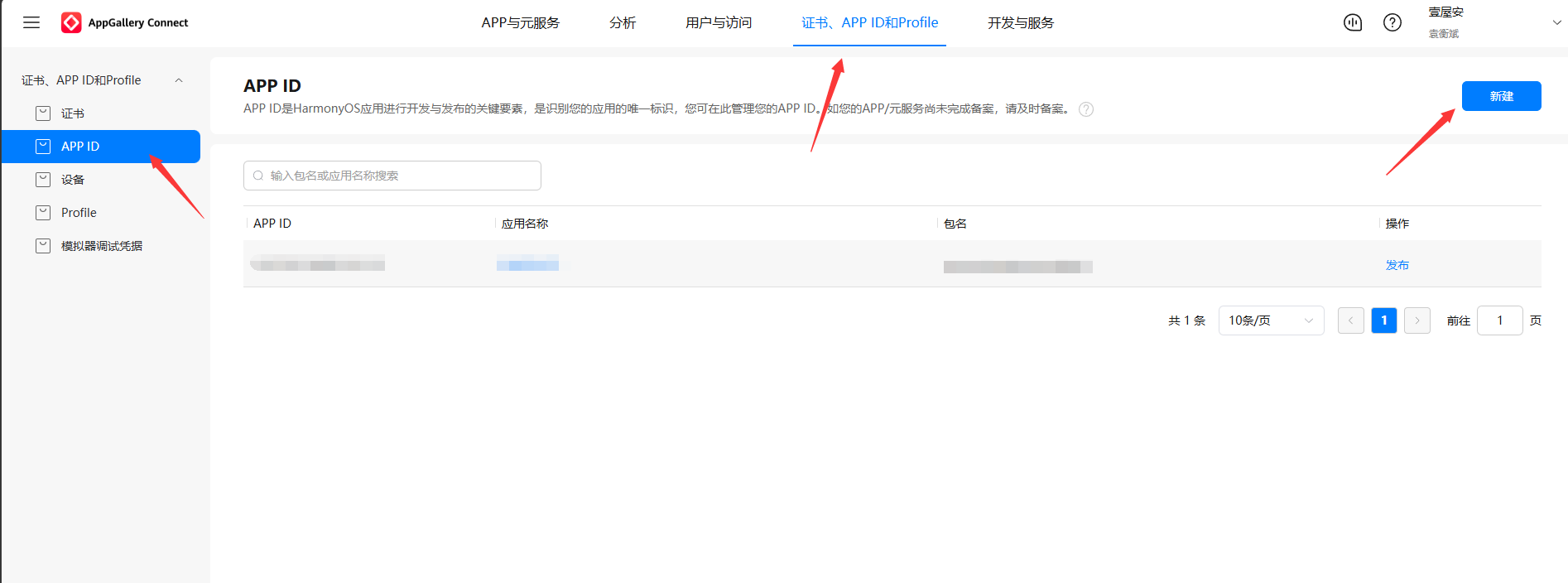
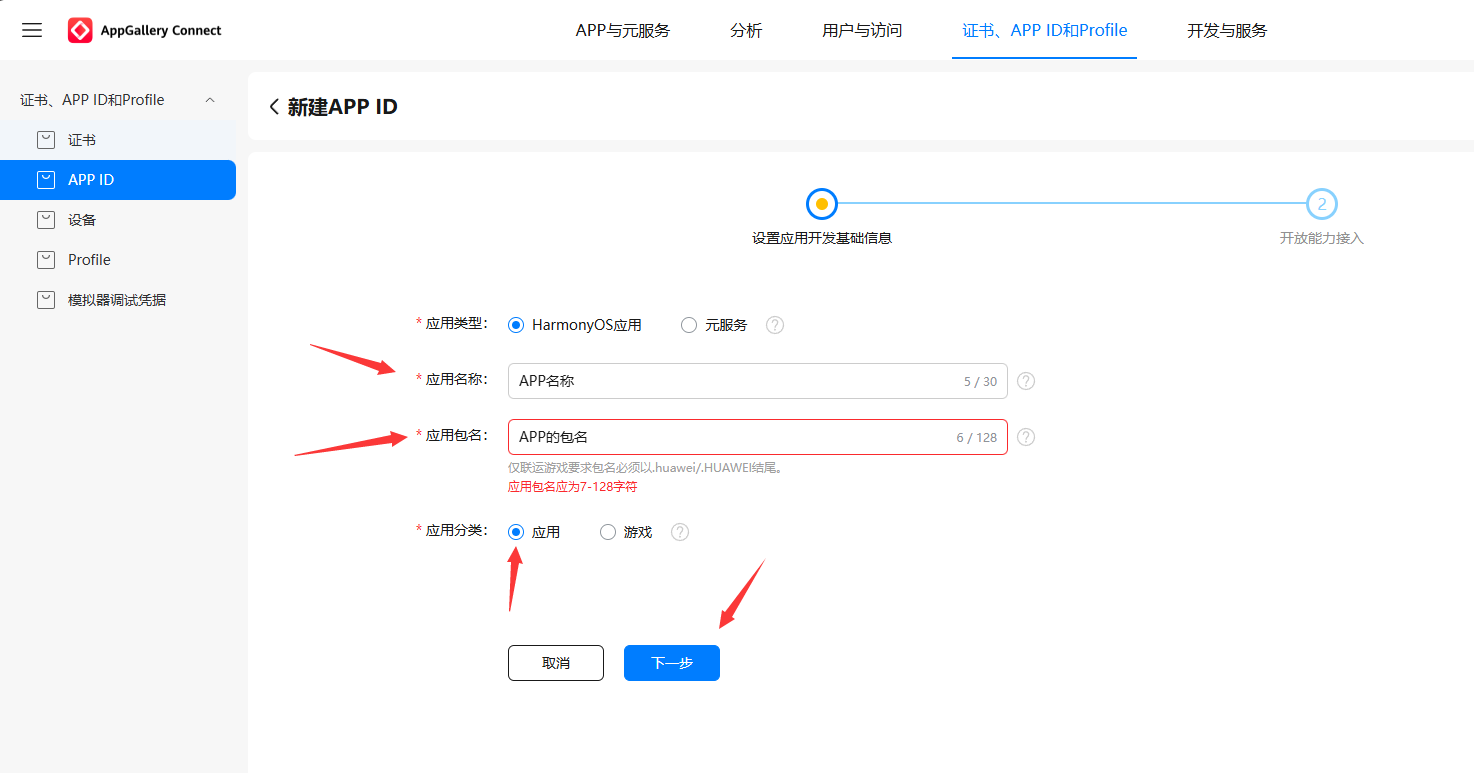
设置应用名称和包名以后,在一门系统后台打包时应使用此时设置的名称和包名
应用项目自选或添加新的即可
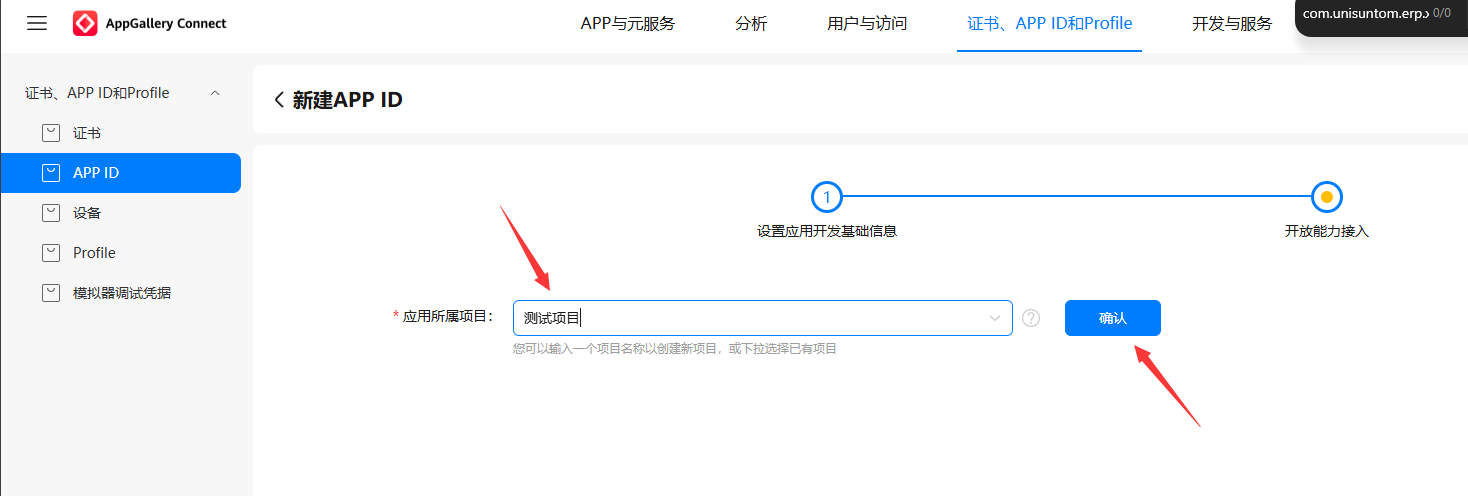
应用开发能力默认即可 直接点击确定即可成功创建鸿蒙应用
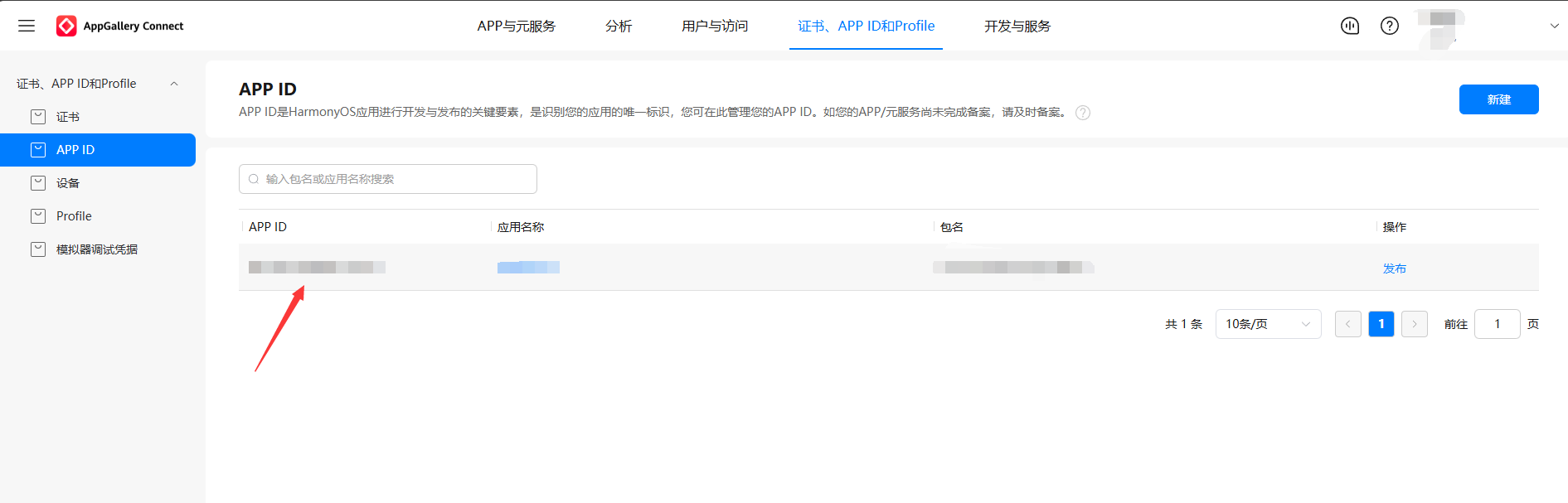
此时我们可以看到鸿蒙应用的APPID信息 之后我们会用到这个ID
3.将华为开发者账号接入一门系统后台
将华为开发者账号接入一门系统后台,可以在一门系统便捷的生成和管理鸿蒙签名证书
首先我们需要在华为应用市场后台获取接入需要的Connect API 配置文件
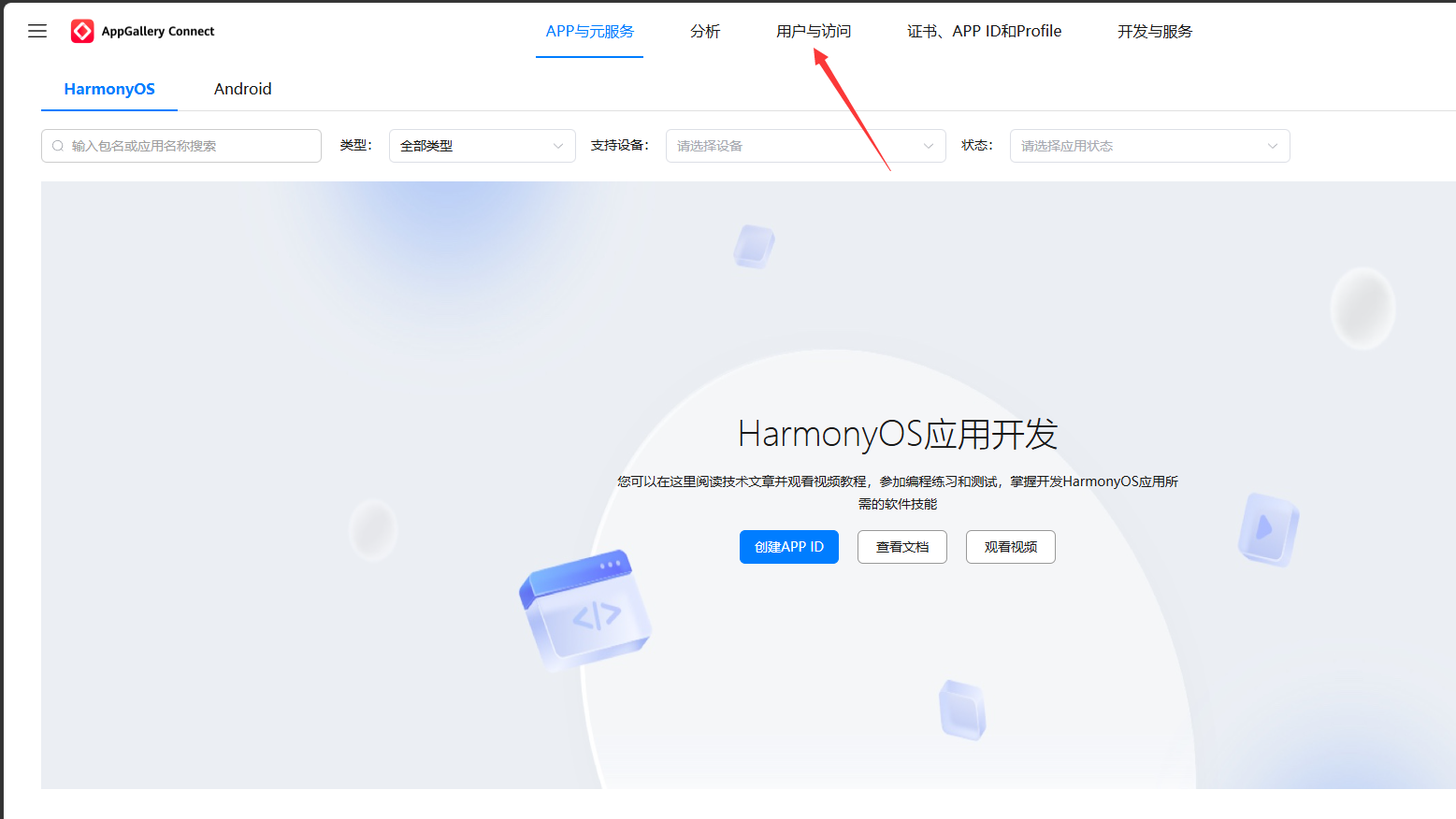
在华为应用市场后台顶部菜单栏 点击进入 用户与访问页面
在左边菜单栏API密钥-connect API页面 选择API客户端.然后创建API客户端 创建的时候角色一定要选APP管理员
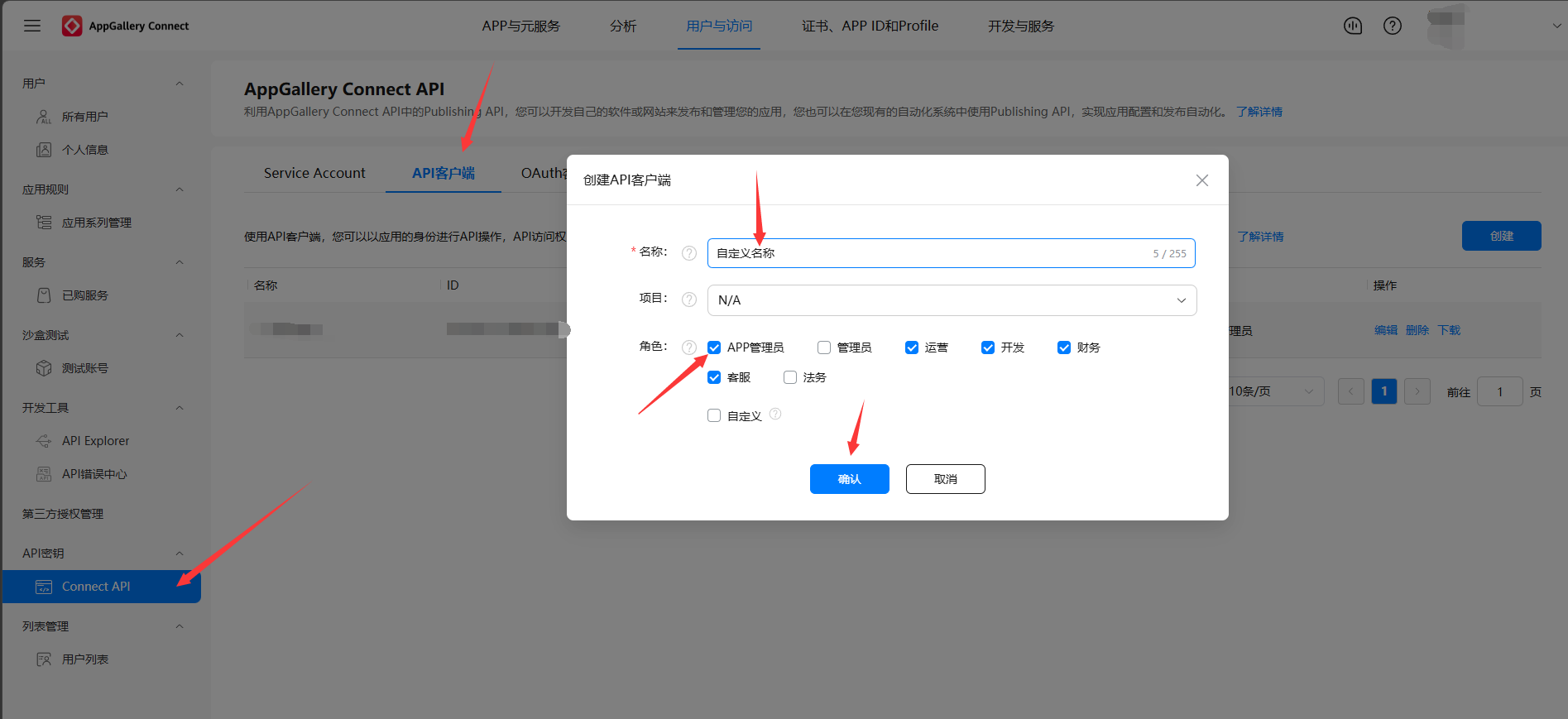
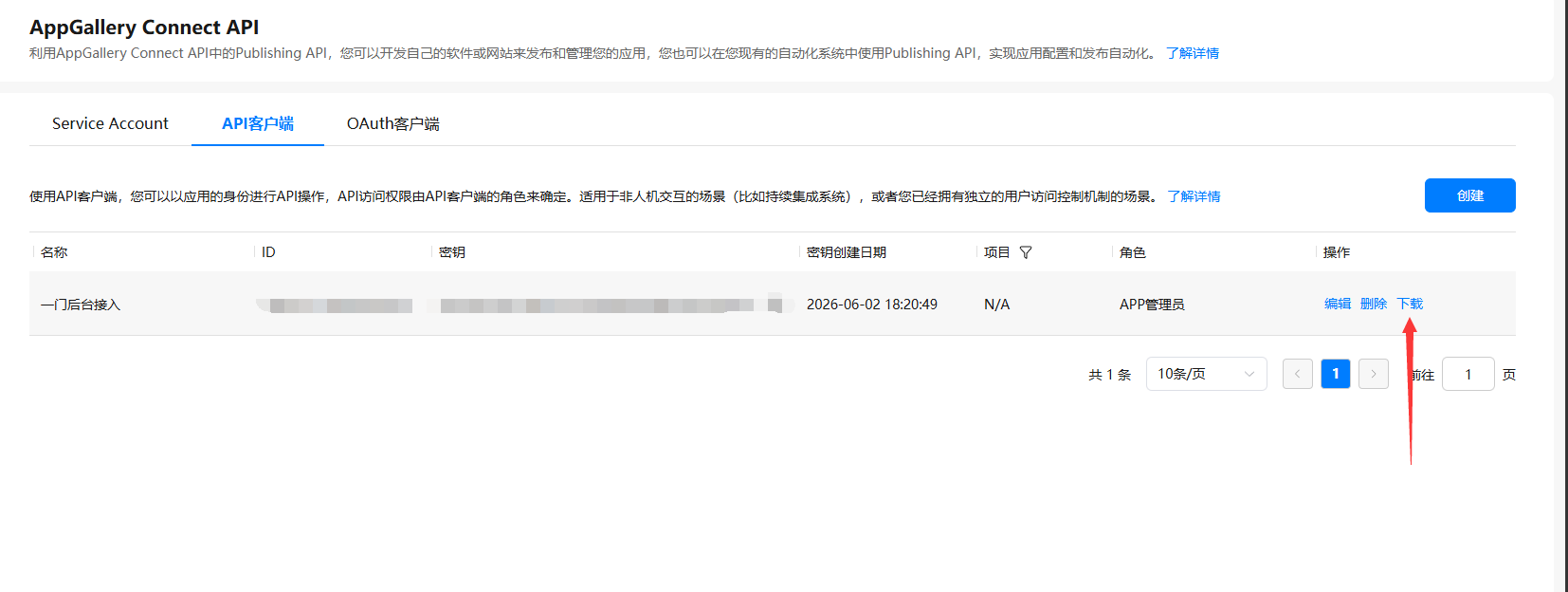
创建成功后,我们在API客户端列表-操作里面下载所需的Connect API 配置文件
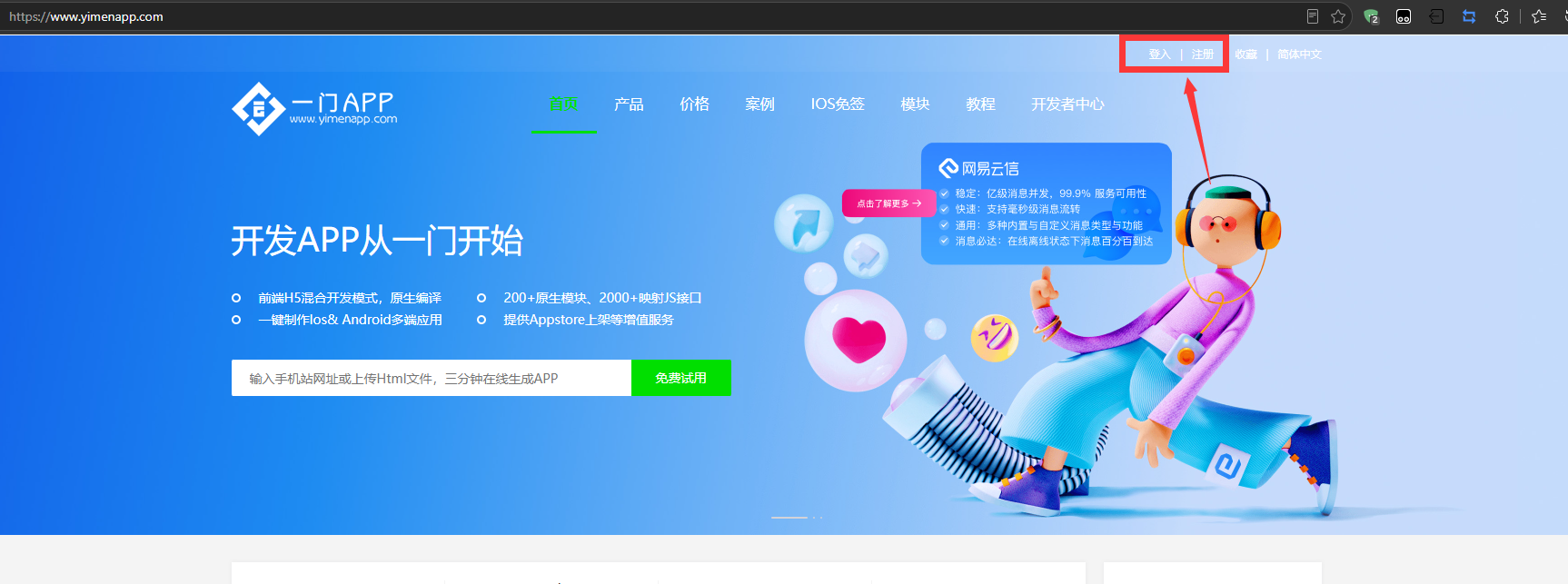
然后我们需要登陆一门系统后台,这是一门系统官网 www.yimenapp.com 在右上角有登陆/注册按钮,可以进行登陆。
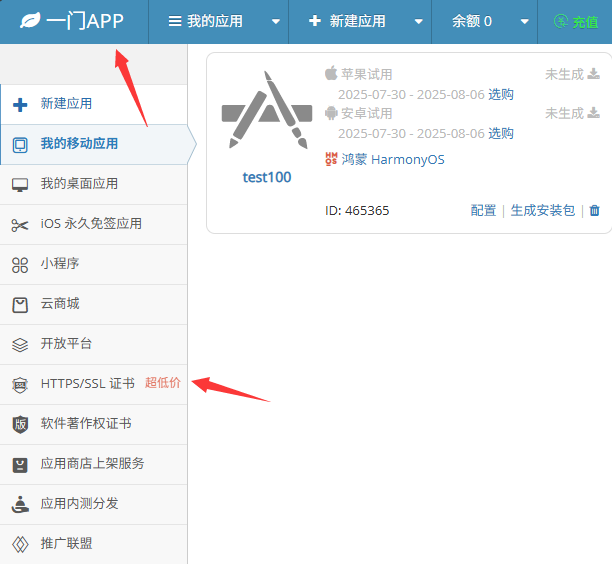
登陆后在左边菜单栏-https/SSL证书里面
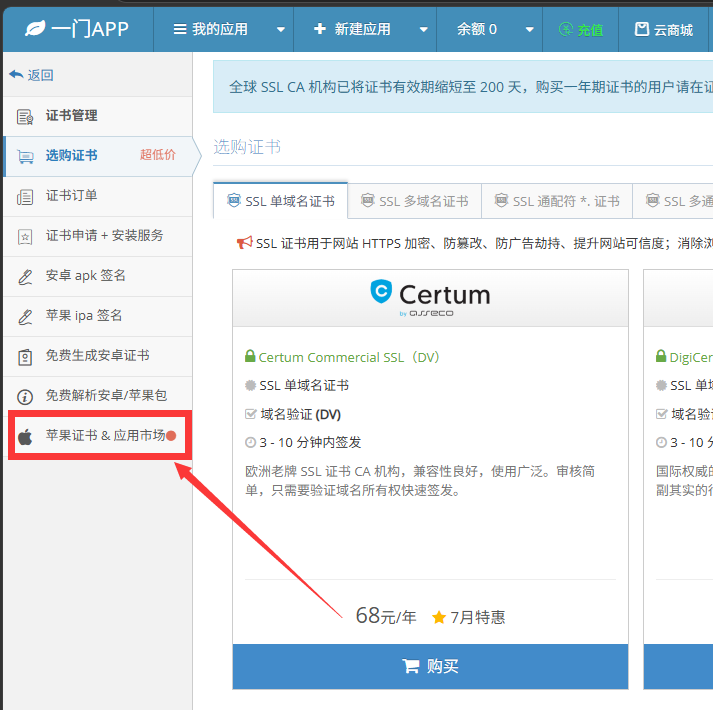
选择最下方苹果证书&应用市场
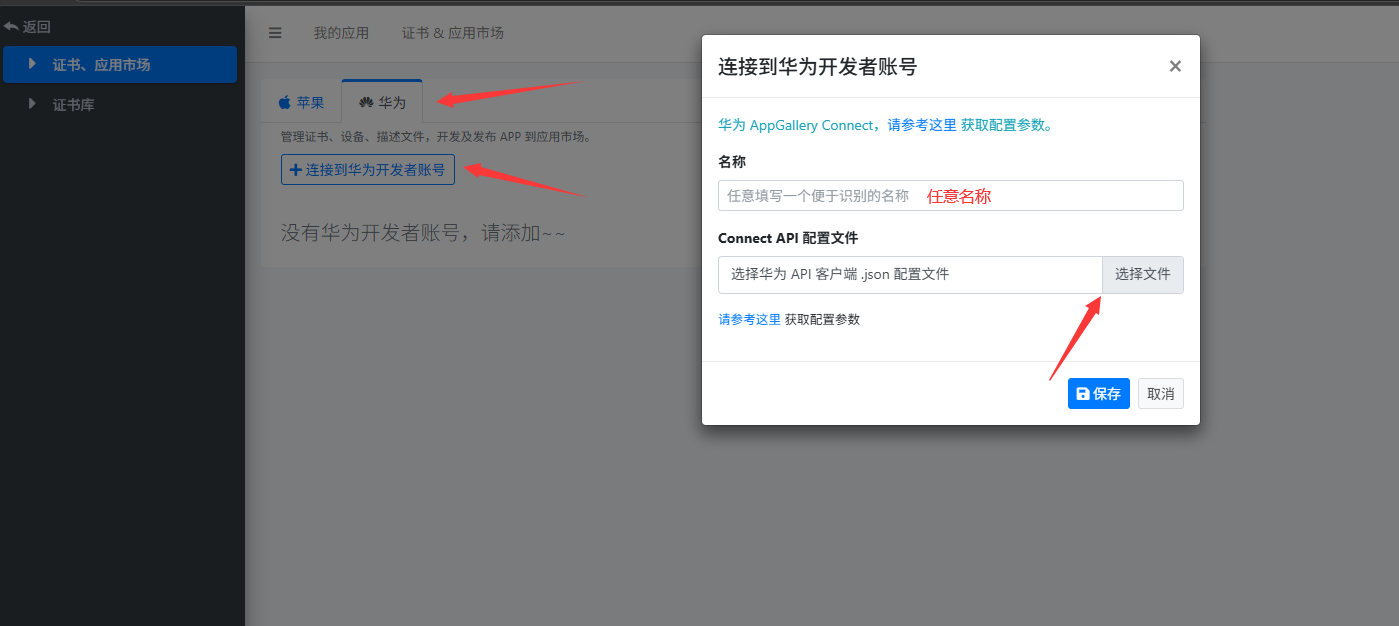
进入开发者账号管理页面 选择华为并点击链接到华为开发者账号按钮 在弹出框里面设置名称并上传之前下载下来的Connect API 配置文件
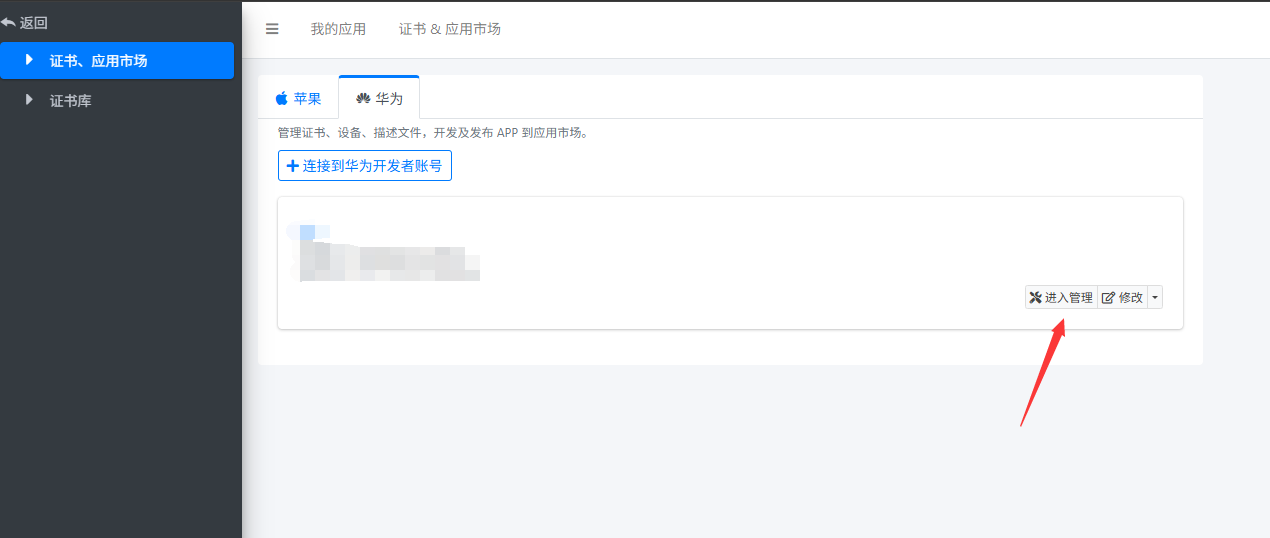
链接成功后,可以点击进入管理按钮,管理您的华为开发者账户
4.接入应用和创建证书
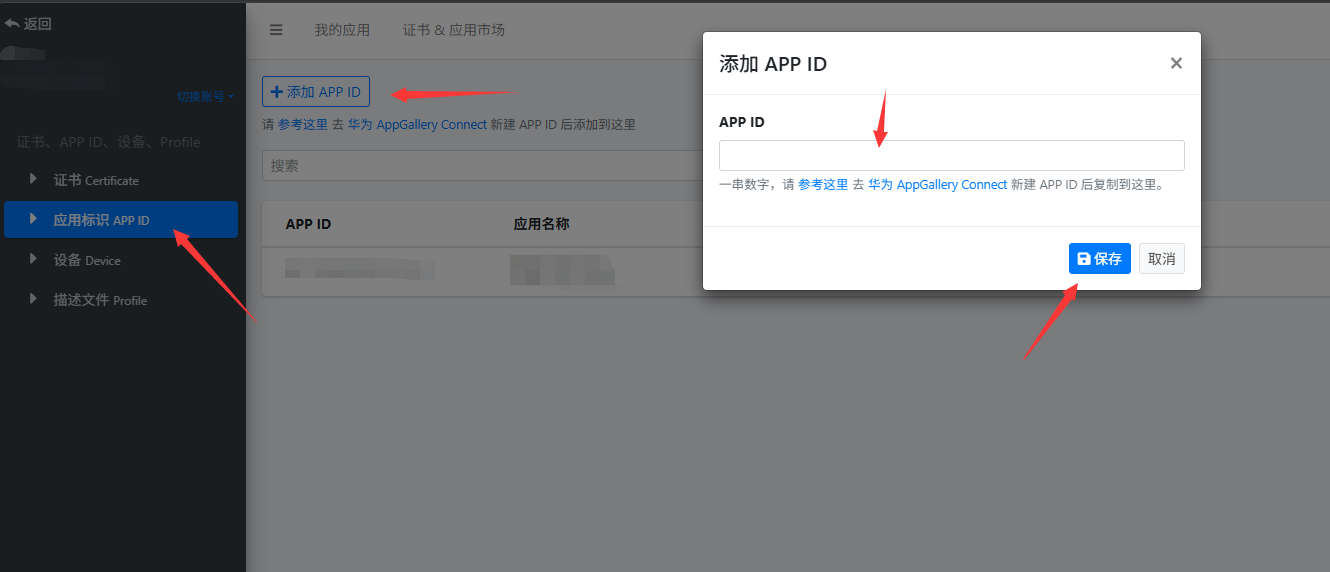
进入一门系统华为开发者后台后,在左边菜单栏-应用标识 APPID里面添加APPID,把第二步在华为应用市场后台获得的APPID填入即可
生成签名证书可以测试和上架证书各生成一个
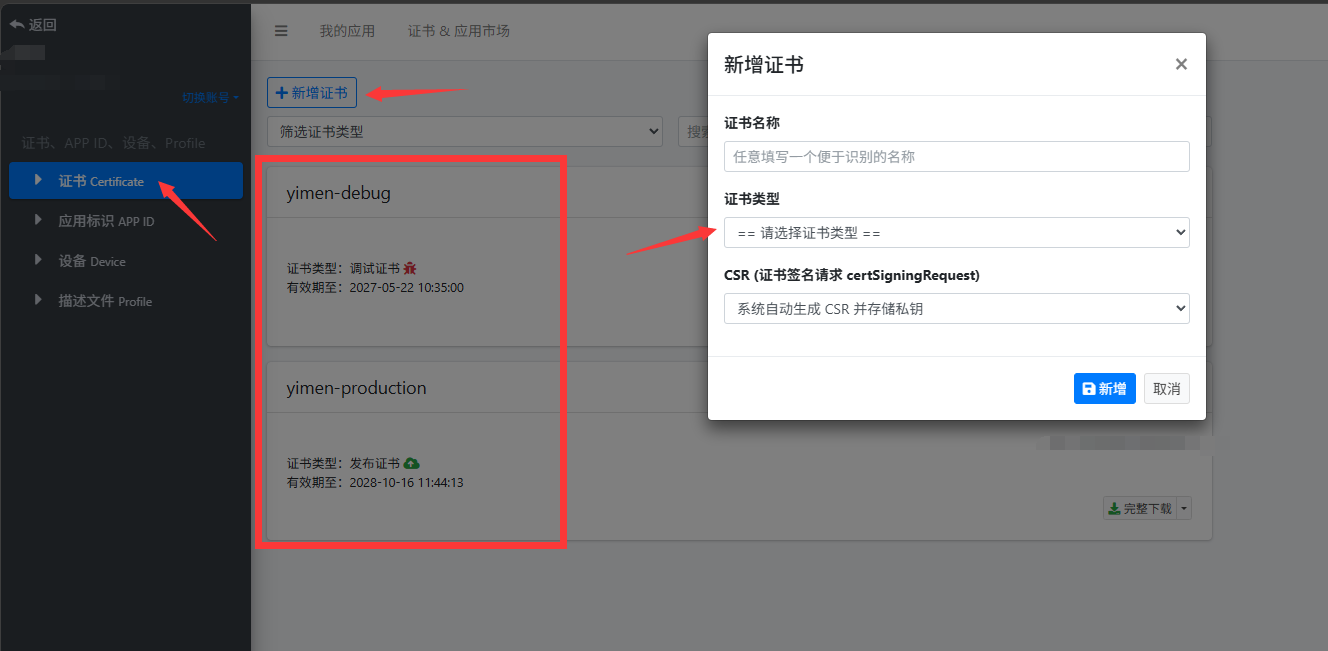
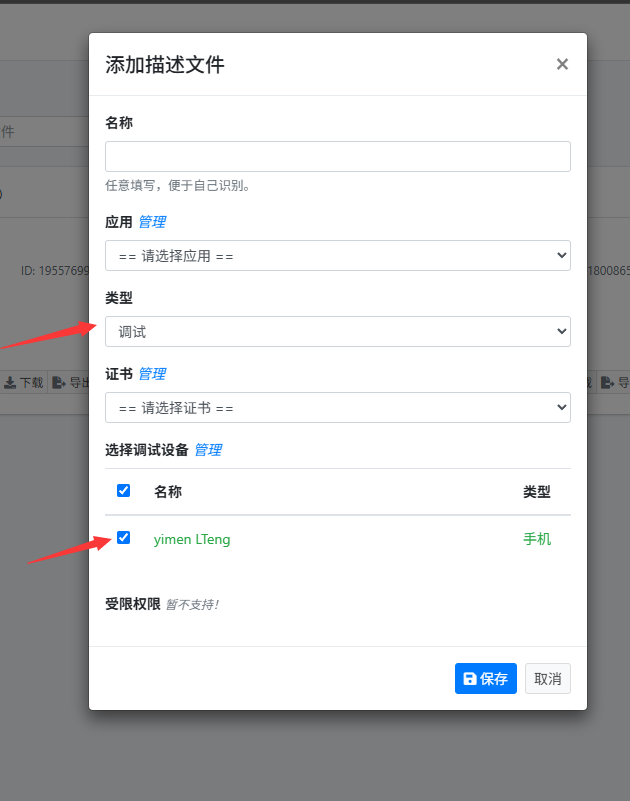
生成描述文件同理,测试和上架各一个。需要注意的是,测试版描述文件需要选择测试设备,测试设备需要预先添加。
关于添加测试设备的方法我们在后面如何测试鸿蒙APP的章节中详细说明。
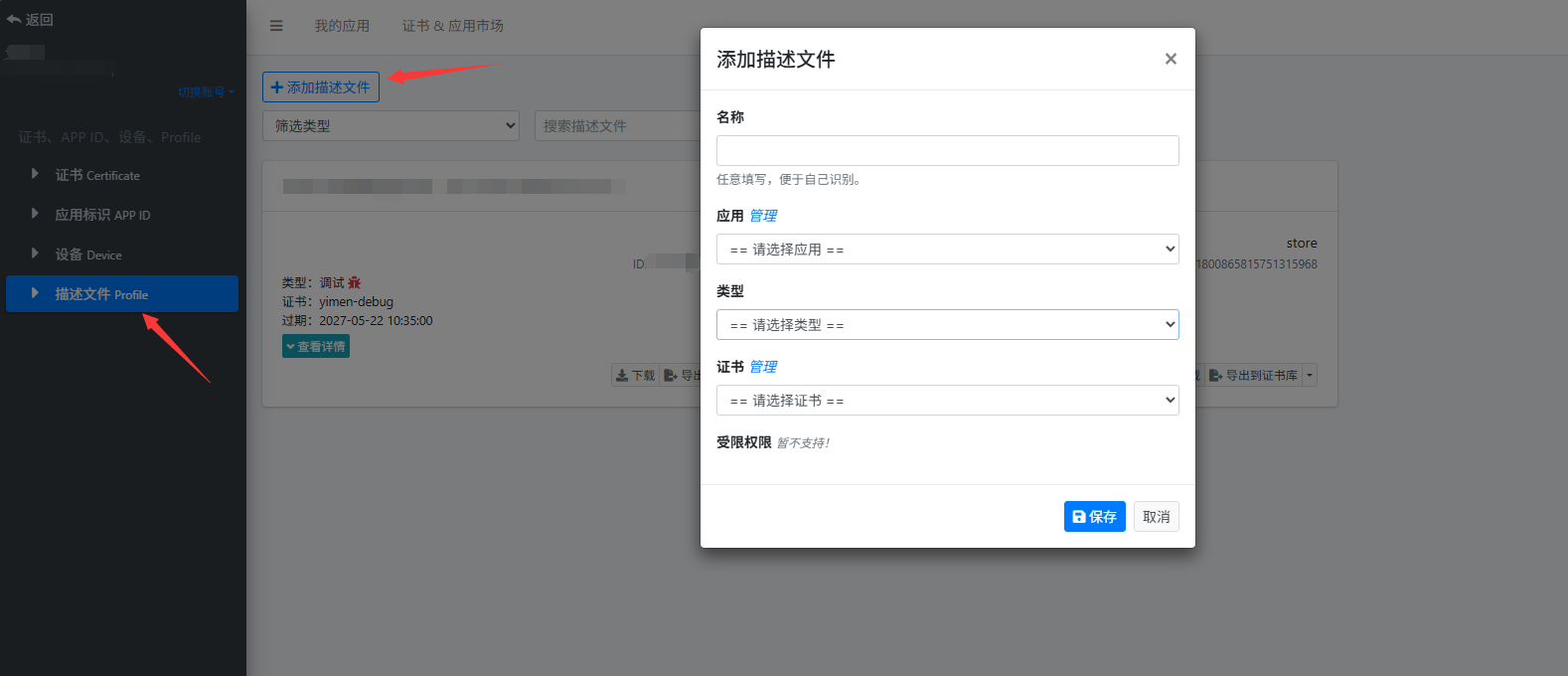
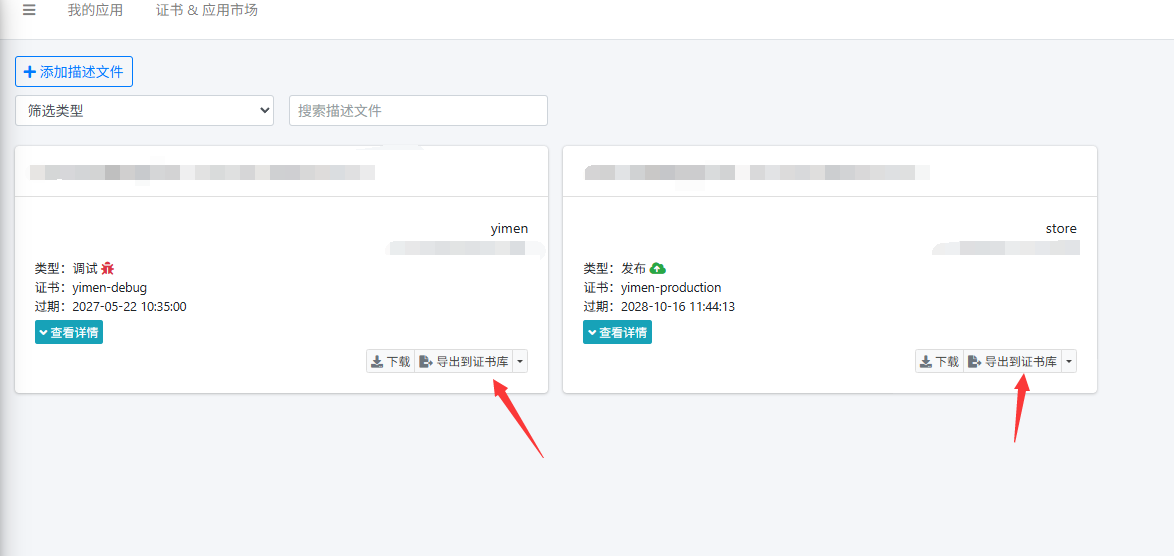
生成好的描述文件直接导出到证书库就行了
5.生成鸿蒙APP
经过了前面步骤的准备,我们终于可以打包鸿蒙APP了
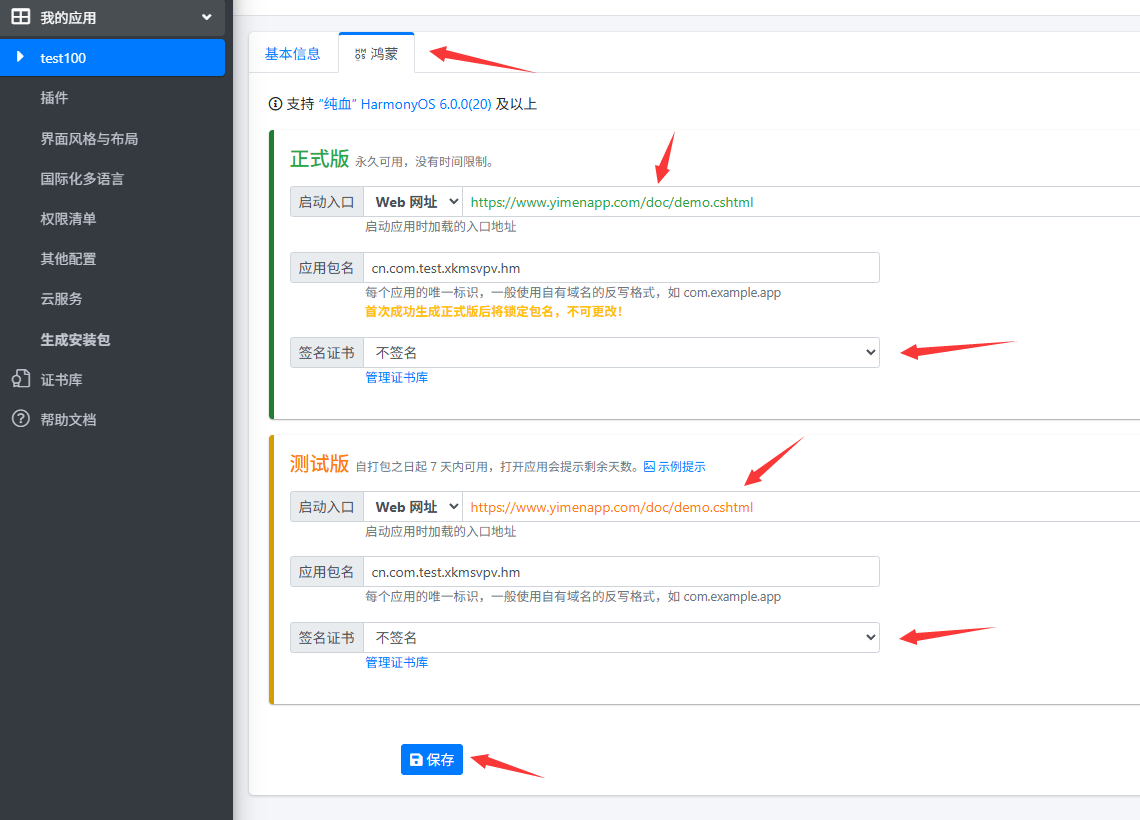
在一门系统后台新建应用.或是选择已有的安卓应用进入配置页面.在左侧菜单栏顶部,点击鸿蒙标签页进入鸿蒙APP配置页面
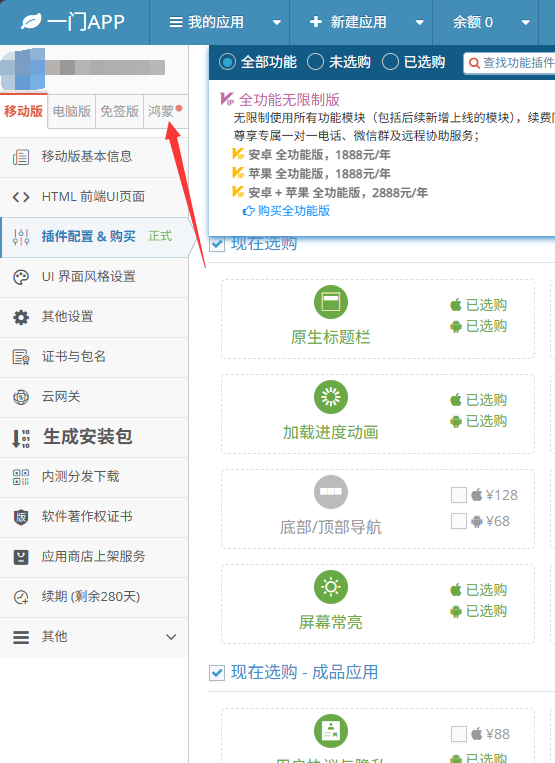
进入配置页面以后设置APP基础设置项
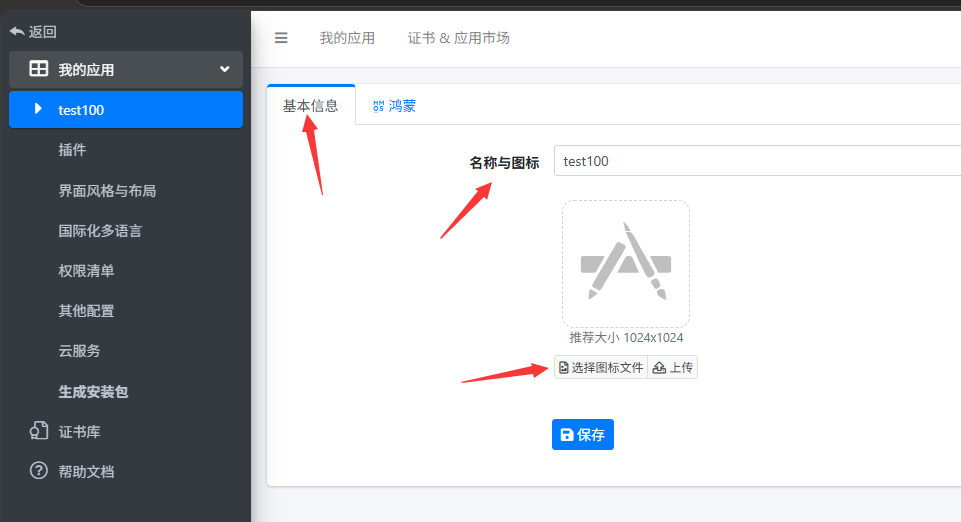
请注意正式版包名一旦确认生成过后就无法在修改,请填入本教程第二步创建鸿蒙应用时使用的包名
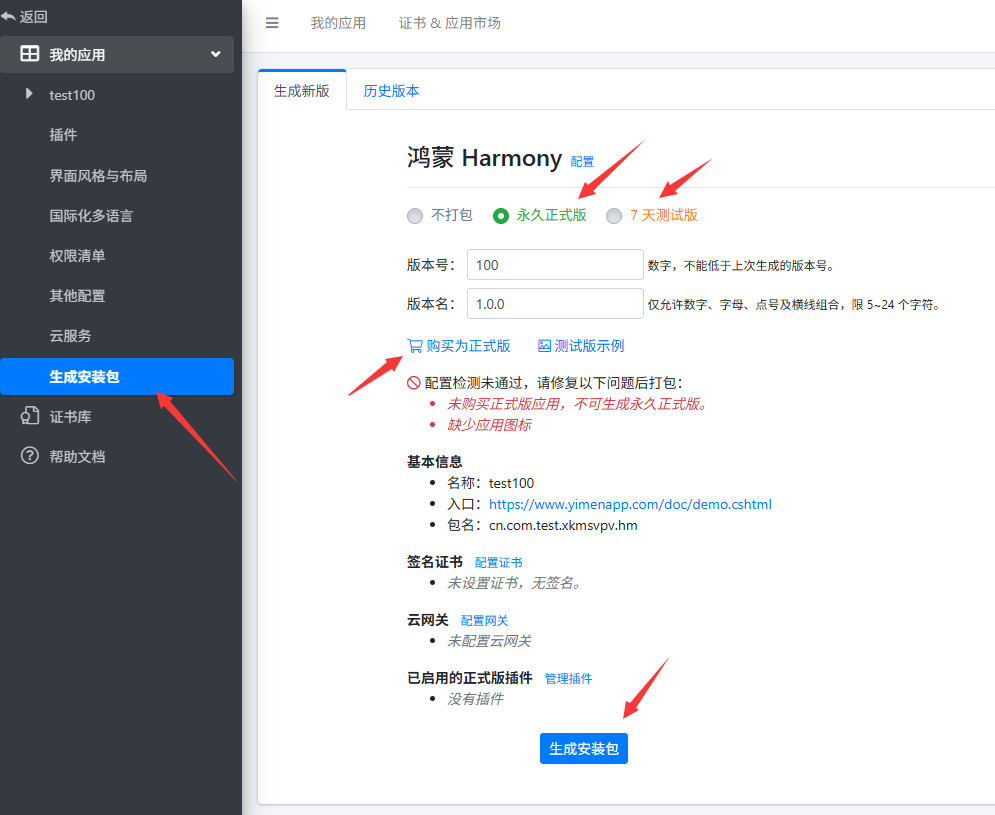
基础信息配置完成后 在左边菜单栏生成安装包页面 选择要生成的版本 并生成安装包
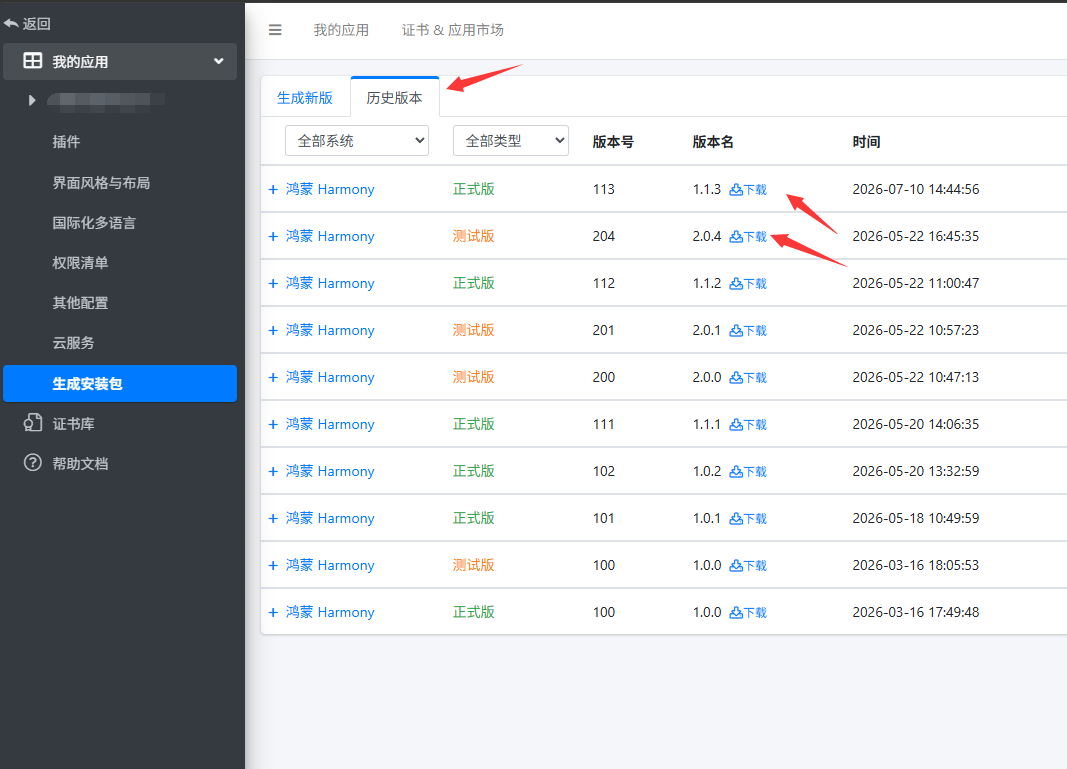
安装包生成后,在历史版本页面中可以找到并下载生成的安装包
6.鸿蒙APP的测试
要想安装测试版的鸿蒙app,需要有一台鸿蒙6.0及以上操作系统的鸿蒙手机.
下载并安装我们提供的辅助开发设备,具体操作流程请参照这个教程说明:
下载安装辅助开发工具
安装好开发软件后,按这个教程把您的鸿蒙手机和电脑链接起来:
连接 HarmonyOS 鸿蒙测试设备
操作完成后 我们可以在辅助开发工具页面看到鸿蒙手机的UDID
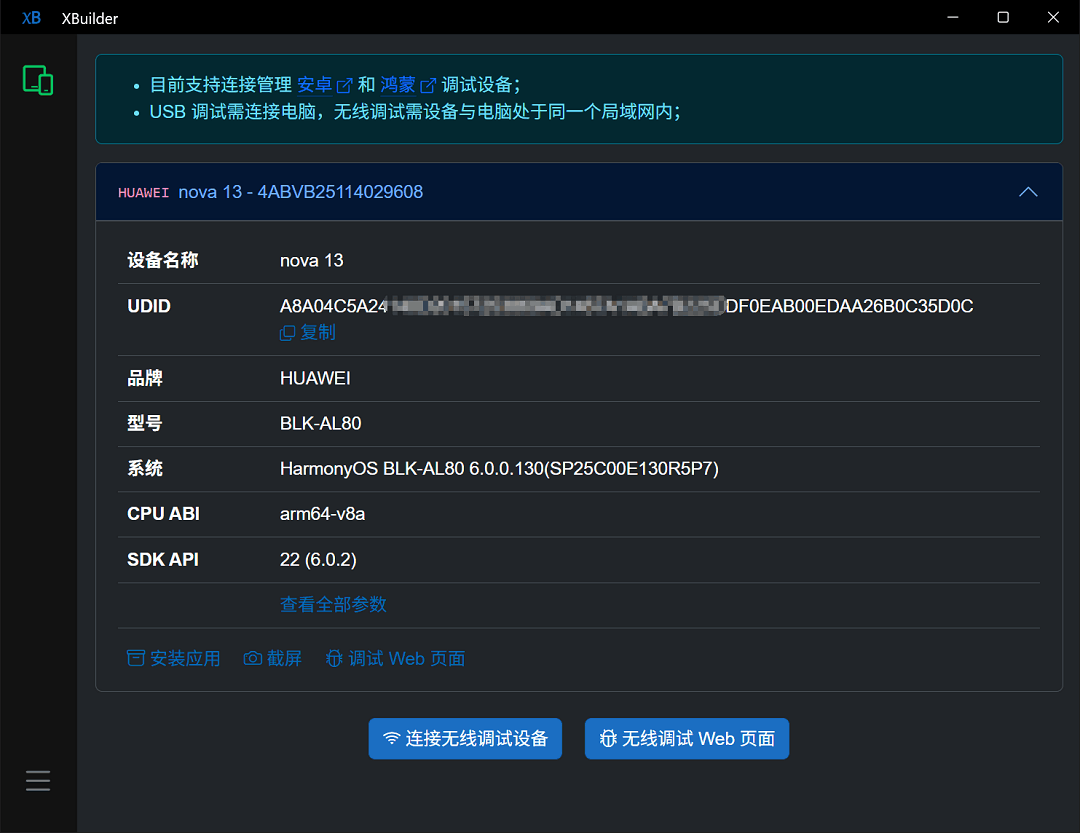
现在回到一门系统后台-华为开发者账号管理-设备页面 添加这个手机为测试设备。添加时自定义设备名称并填入UDID即可
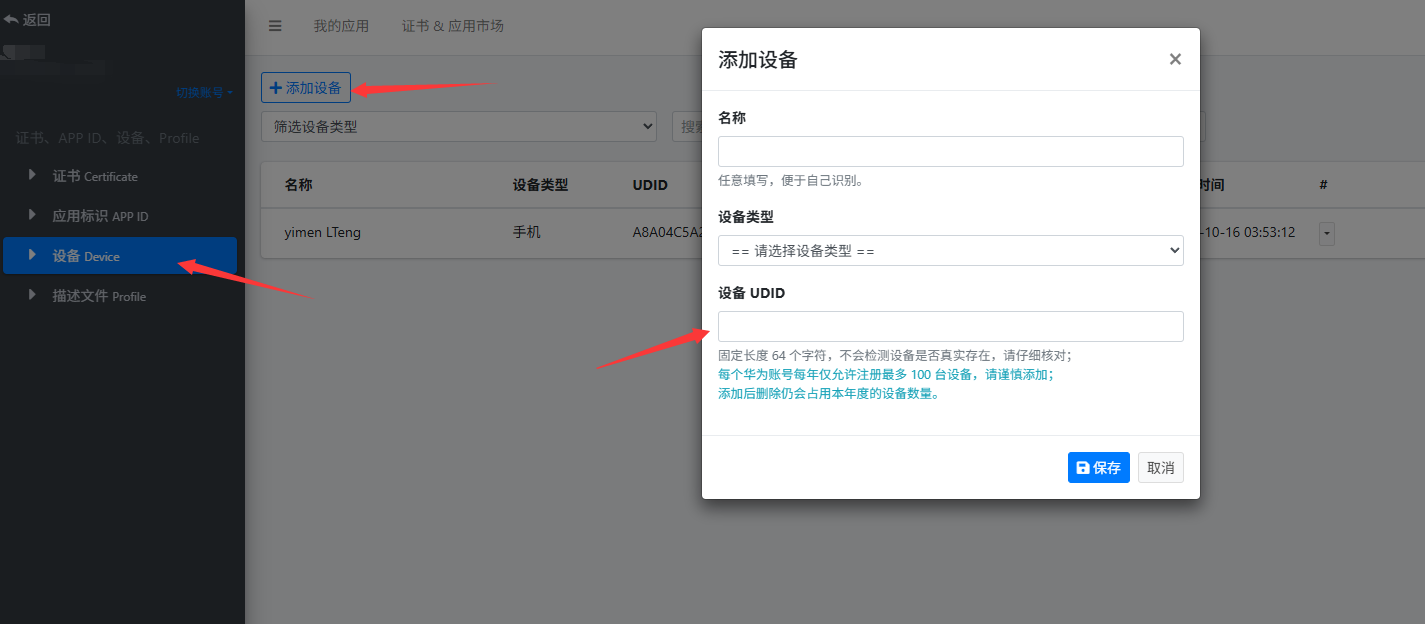
在之前生成测试版描述文件的时候,需要选择已添加的测试设备,这样打包出来的测试版APP就可以在这个测试设备上安装了
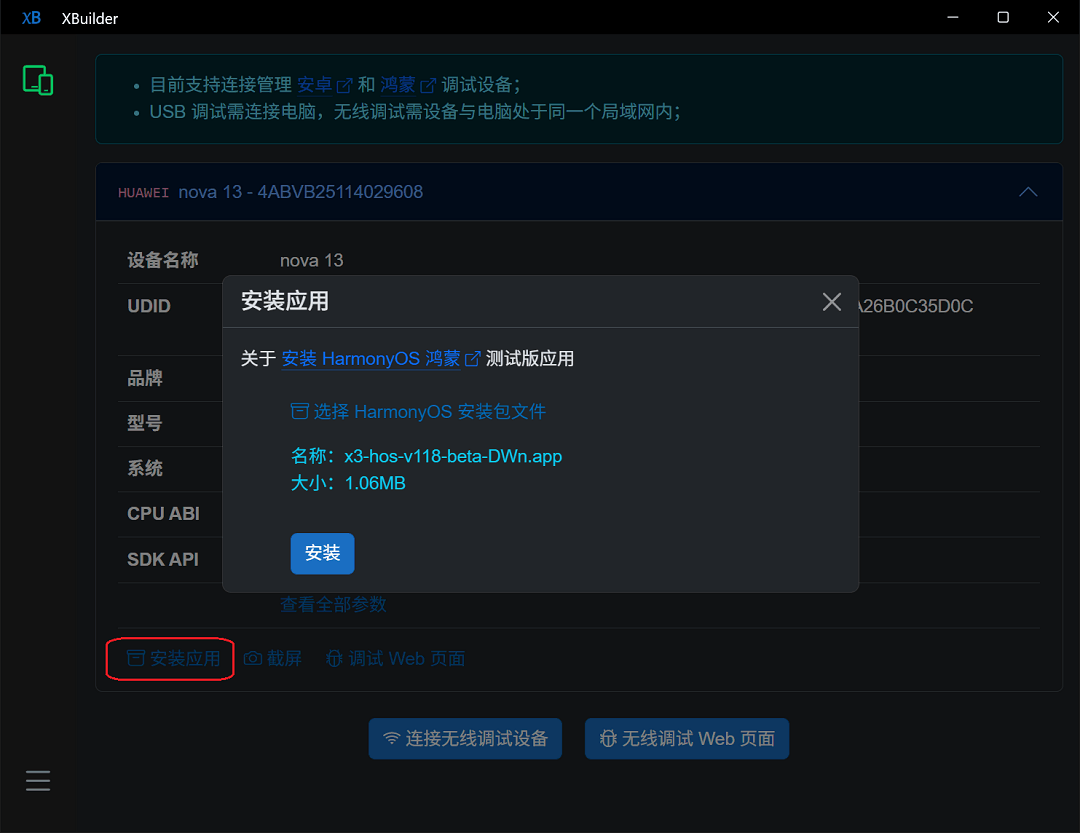
将之前打包成功的测试版APP下载到电脑上.使用辅助开发软件的安装应用功能,即可把测试版APP安装到测试设备上
7.鸿蒙APP的上架
鸿蒙APP必须要上架华为应用市场才能给客户安装,当您的APP测试完成后就可以进行上架操作了.
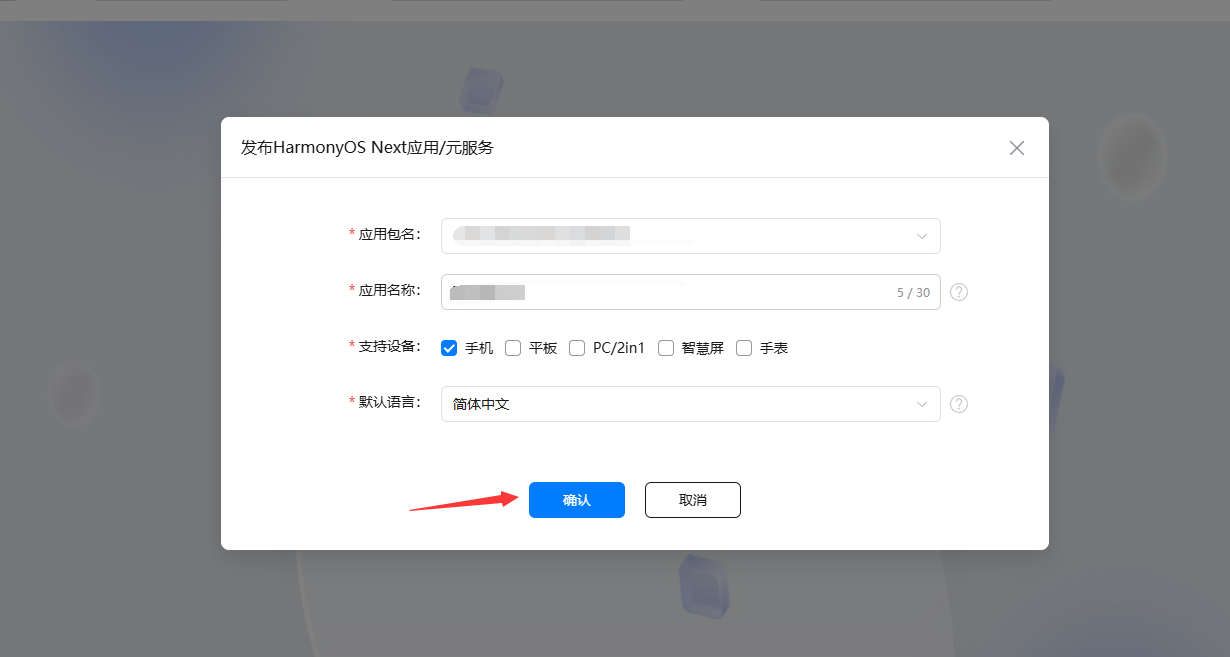
回到华为应用市场后台,找到我们最开始创建的应用,在操作里面点击发布
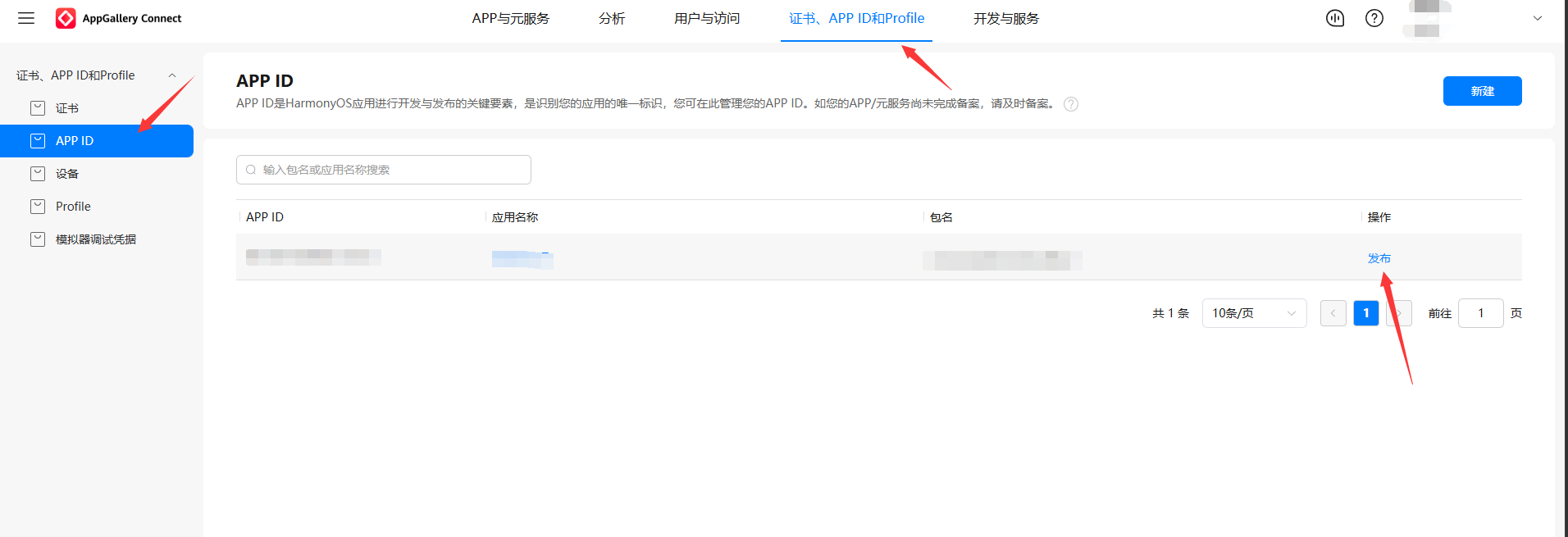
选择支持设备后确定发布,一般都支持手机和平板,具体看您的APP需要。
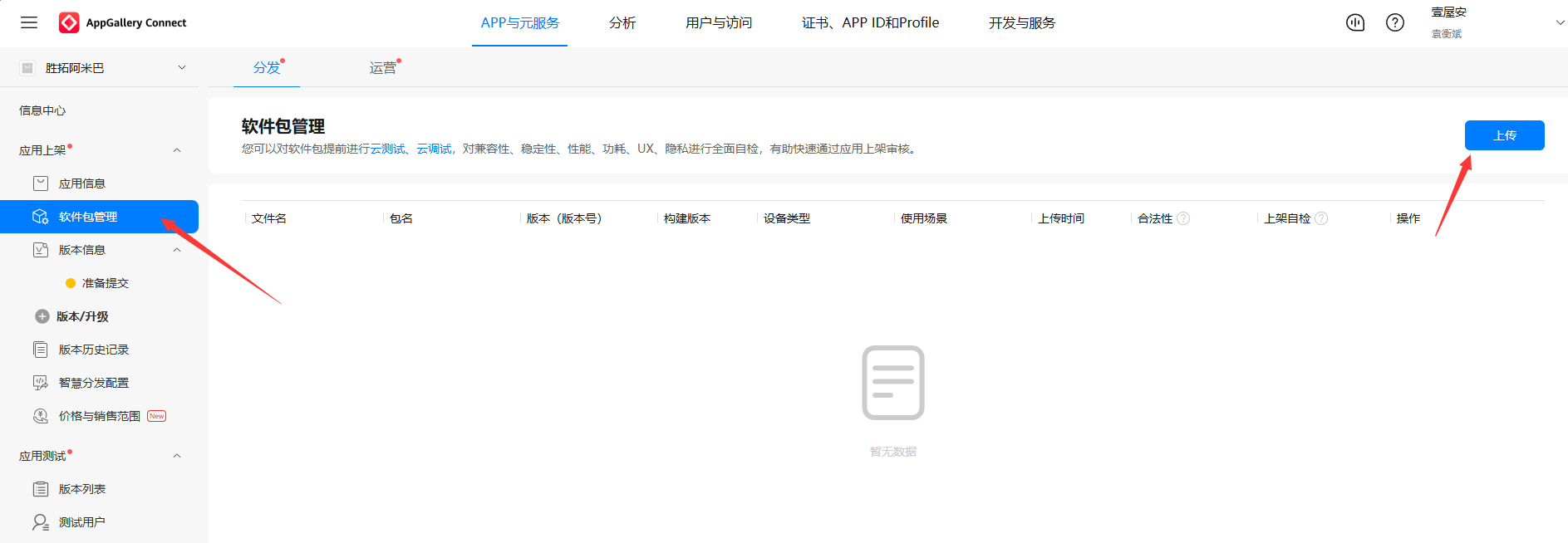
在软件包管理内上传打包好的上架版本APP安装包即可
一门平台也提供APP上架服务,欢迎您下单我们的上架服务,方便快捷上架应用。
您的APP通过应用市场审核,上架发布以后,用户就可以在华为应用市场找到您的APP下载安装了。
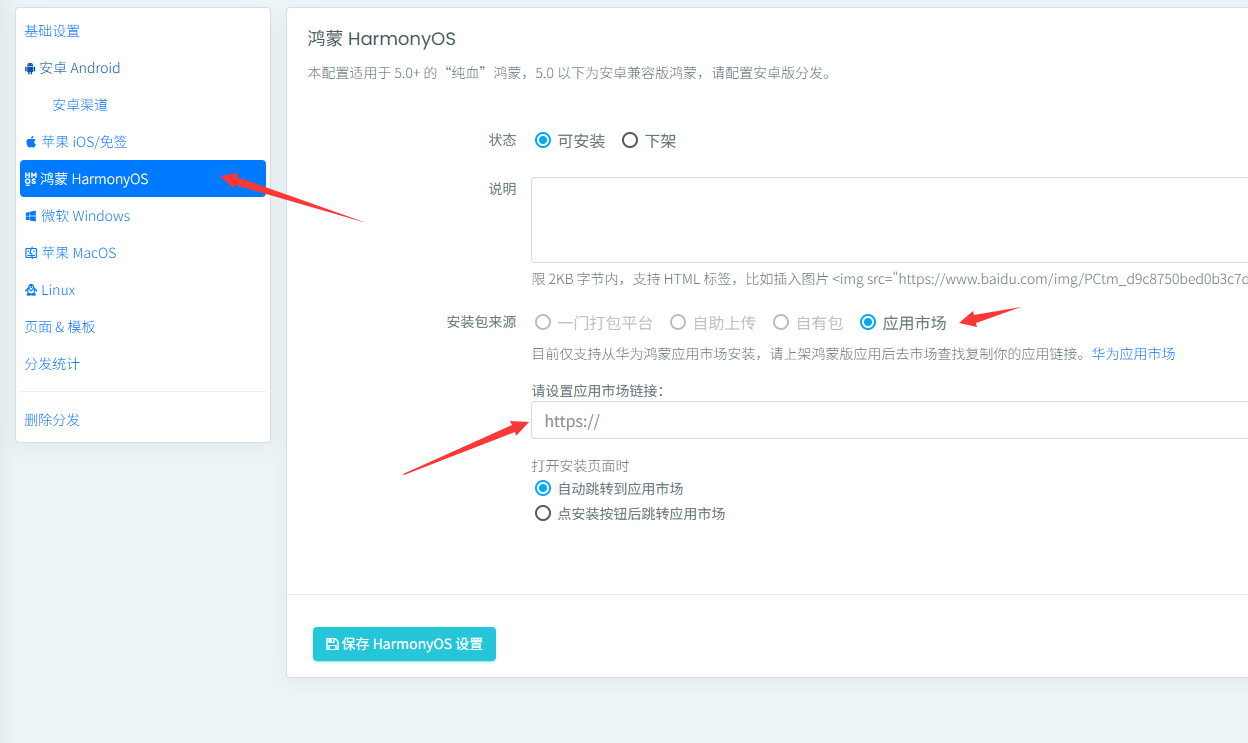
如果您觉得从应用市场搜索下载麻烦,我们分发系统现在也支持鸿蒙手机分发:
配置好应用市场链接以后,用户进入分发页面会进入应用市场对应页面下载安装了
本教程只简单说明华为鸿蒙APP应用的生成测试上架流程,更多更具体的鸿蒙APP的开发和设置详细说明请看完整技术开发文档:
鸿蒙APP说明开发文档
最后:上述操作大多都可以由客服为您操作,如果您在使用过程中遇到任何疑问或困难,都可以直接在论坛右下角咨询在线客服,为您提供问题解答,代操作或是远程指导服务,欢迎咨询
|